Como configurar alertas no celular para a câmera de segurança sem alarme falso
Veja como configurar alertas da câmera de segurança no celular: permissões, zona de detecção, sensibilidade e horários, em sete passos.
Autor: Marc Almeida Publicação:

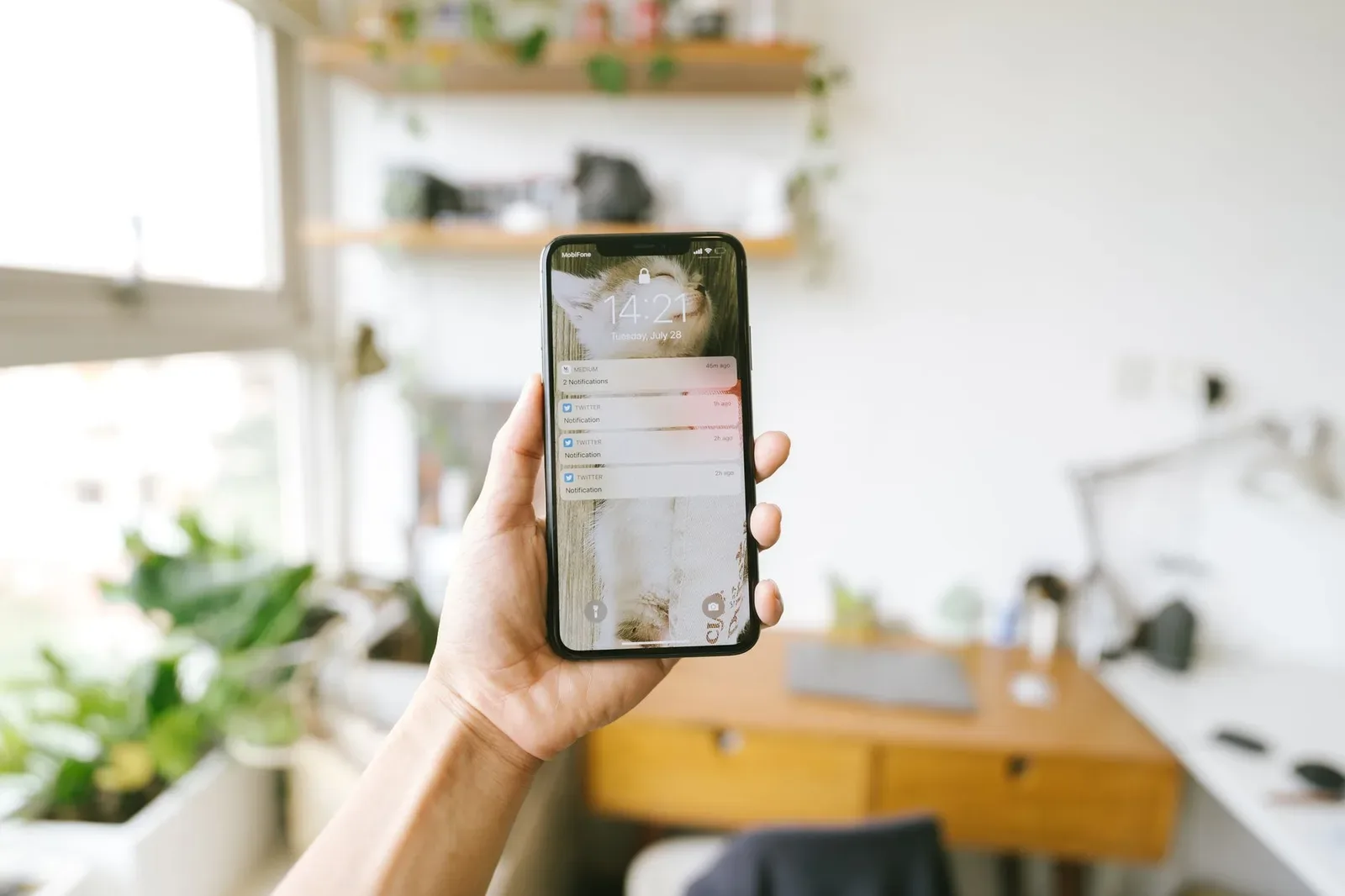
Configurar os alertas leva sete passos: liberar as notificações no sistema do celular, tirar o app da economia de bateria, ativar o aviso no app da câmera, desenhar a zona de detecção, ajustar a sensibilidade, programar os horários e revisar o histórico. O tipo de detecção da câmera define a qualidade do alerta que chega ao celular: o sensor PIR (infravermelho passivo, que reage ao calor de um corpo em movimento) dispara menos à toa que a detecção por pixels, que trata qualquer mudança de luz na imagem como movimento. Os toques na tela se resolvem de uma vez só, mas a calibragem só fecha depois de 7 dias de histórico.
O que você precisa antes de configurar alertas no celular?
Antes de tudo, o wi-fi precisa ter sinal firme no ponto onde a câmera fica. Com sinal fraco, a notificação push (o aviso que aparece na tela mesmo com o app fechado) chega atrasada ou chega sem imagem.
Antes de abrir o app, confira quatro coisas, porque qualquer uma fora do lugar derruba o alerta:
- App do fabricante, como o Mibo, da Intelbras, ou o Tapo, da TP-Link. Apps genéricos de câmera IP mostram a imagem ao vivo, mas em geral não tratam os eventos de detecção.
- Rede de 2,4 GHz. A maioria das câmeras domésticas não conecta em 5 GHz.
- Cartão microSD classe 10 ou U1, até a capacidade que o manual aceita (muitos modelos têm um limite máximo, e o cartão maior não é lido).
- Bateria ou tomada: a câmera de bateria costuma usar PIR para poupar carga, e a de tomada analisa a imagem.
O que não usar: a rede de convidados do roteador e um extensor de sinal de faixa única (que recebe e repassa o wi-fi na mesma frequência, e por isso corta a velocidade pela metade a cada salto) para cobrir o portão. Em muitos roteadores, a rede de convidados isola um aparelho do outro, e o celular não acha a câmera na hora de parear; o extensor soma atraso a cada salto, e um alerta que chega meio minuto depois de o portão abrir serve só como registro.
Como configurar alertas no celular passo a passo
Ajustar a sensibilidade antes de desenhar a zona esconde o problema, porque a câmera continua de olho na rua e você só diminui o volume do erro. Por isso o sistema do celular vem antes do app, e a zona antes do nível.
- Libere as notificações do app no sistema. No Android, o caminho é Configurações › Apps › app da câmera › Notificações; no iPhone, Ajustes › Notificações › app da câmera, com “Permitir Notificações” ligado. Desde o Android 13, o app pergunta na primeira abertura se pode enviar notificações, e quem toca em “Não permitir” fica sem nenhum aviso até liberar de novo em Configurações.
- Tire o app da economia de bateria. No Android, marque o app como “Sem restrições” em Bateria; no iPhone, confira se nenhum modo Foco silencia o app. Sem isso, o sistema congela o app em segundo plano e o push só aparece quando você desbloqueia a tela.
- Ative a notificação de movimento dentro do app da câmera. Muitos apps separam a chave de gravação da chave de aviso: a câmera grava o evento no cartão e o celular fica mudo.
- Desenhe a zona de detecção só sobre o que importa, como portão, porta de entrada ou janela do térreo. Fora da zona a câmera ignora o movimento; sem zona, a árvore do vizinho manda alerta a cada rajada de vento. Na câmera grande-angular, que enquadra mais área e, de brinde, mais calçada, a zona faz ainda mais diferença.
- Coloque a sensibilidade no nível médio no portão e na garagem, e no baixo onde há pet, árvore ou vista para a rua (a tabela mais abaixo mostra cada ambiente). Começar no máximo gera dezenas de avisos por sombra e mariposa, e em dois dias você passa a ignorar todos.
- Programe os horários de ativação, por exemplo das 23h às 6h e no período em que a casa fica vazia. Alerta às 15h com todo mundo em casa é ruído e treina você a não olhar a tela.
- Revise o histórico por 7 dias (o passo que quase todo mundo pula) e anote a causa de cada alerta falso. Mexa na zona ou na sensibilidade só depois de achar um padrão, porque ajustar a cada aviso deixa a câmera sempre descalibrada.
O filtro de pessoas corta sombra e galho
A detecção de pessoas por IA (um algoritmo que reconhece o formato do corpo humano na imagem) elimina a maior parte dos alertas de sombra, galho e farol de carro. Na câmera que tem essa opção, ela rende mais que qualquer ajuste fino de sensibilidade.
Mas tem custo. Em algumas marcas o filtro roda na nuvem e exige assinatura, e um cachorro grande ou uma pessoa que se abaixa atrás do muro às vezes escapa da classificação.
O limite do sensor PIR no verão
O PIR compara o calor do corpo com o calor do fundo, e o contraste cai quando o ambiente chega perto da temperatura do corpo (uns 37 °C): numa tarde de janeiro em Cuiabá ou Teresina, alguém no fundo do quintal passa sem disparar o aviso.
Nenhum ajuste de app resolve isso. O que ajuda é a instalação: o PIR detecta melhor quem cruza o campo de lado do que quem caminha de frente para a lente, então vale apontar a câmera para que o caminho até a porta corte a imagem na diagonal, entre 2 m e 3 m de altura.
Qual sensibilidade usar nos alertas no celular em cada ambiente?
Use sensibilidade média como ponto de partida no portão e na garagem, baixa onde há bicho de estimação, vegetação ou vista para a rua, e alta só no corredor interno, onde nada se move com a casa vazia. A zona de detecção pesa mais que o nível: ela decide o que a câmera enxerga, e a sensibilidade decide quanto movimento basta.
| Ambiente | Sensibilidade inicial | Zona de detecção | Filtro |
|---|---|---|---|
| Portão ou garagem | Média | Faixa do portão, sem a calçada | Pessoas e veículos |
| Quintal com árvores | Baixa | Excluir copas, varal e muro do vizinho | Pessoas |
| Sala com cachorro ou gato | Baixa | Só a porta de entrada e as janelas | Pessoas |
| Varanda voltada para a rua | Baixa | Excluir a grade e a rua | Pessoas |
| Corredor interno | Alta | Corredor inteiro | Movimento, sem filtro |
A sala com animal é o caso mais chato. Gato sobe na janela. E nenhuma zona separa o gato de uma pessoa que entra pelo mesmo vão: ali, o filtro de pessoas faz o trabalho que a sensibilidade não dá conta.
Erros comuns ao configurar alertas no celular
O erro que mais derruba os alertas é configurar tudo no app e esquecer a permissão do sistema: a câmera grava, o histórico enche e o celular não toca. Os outros erros têm consequência menos óbvia e costumam aparecer na primeira semana de uso.
- Sensibilidade no máximo desde o primeiro dia. O celular recebe dezenas de avisos e você silencia o app inteiro, alertas reais incluídos.
- Zona encostada na calçada. Cada pedestre e cada moto que passa vira notificação.
- Lente apontada para vidro ou para a rua à noite: o infravermelho da visão noturna reflete na janela e cega a imagem, e o farol dos carros dispara a detecção por pixels.
- Câmera no limite do alcance do roteador. O alerta chega, mas o vídeo não carrega.
- Fuso horário errado na câmera. Confira o fuso no app logo na instalação: com o fuso de outro país, o agendamento das 23h dispara horas antes ou depois do previsto.
Inseto na lente à noite não tem configuração que resolva. Os LEDs infravermelhos atraem mosquito e aranha, e uma teia na frente da lente gera alerta a cada brisa; a saída é limpar a carcaça toda semana no verão.
Perguntas frequentes sobre alertas da câmera no celular
Por que a câmera grava, mas o alerta não chega no celular?
Quase sempre o problema está no registro de push do app. Saia da conta, entre de novo e passe na frente da câmera para gerar um evento de teste: o login renova o código que liga o seu celular ao servidor do fabricante. Se o teste continuar sem aviso, reinstale o app e aceite a permissão de notificação na primeira tela.
Dá para receber alertas em mais de um celular?
Sim. O caminho mais estável é compartilhar a câmera com a conta de outra pessoa, pela função de compartilhamento do app, em vez de usar o mesmo login em dois aparelhos. Em alguns apps, só um celular recebe o push da conta, e a outra pessoa perde os avisos sem perceber.
Os alertas gastam muita internet do celular?
Não. O push em si tem poucos kilobytes; o consumo vem do vídeo ao vivo que você abre a partir do alerta, que em 1080p gasta de 5 MB a 15 MB por minuto, conforme a compressão da câmera. Com 10 alertas abertos por dia, o pacote de 4G sente.
A câmera avisa no celular quando fica offline?
Sim, quando o app tem alerta de desconexão, mas o aviso nem sempre chega no mesmo instante em que a câmera perde o sinal. Numa queda de energia, a câmera sem bateria ou nobreak desliga junto com o roteador, e o aviso de offline vira o último alerta que você recebe.
Qual câmera entrega alertas confiáveis no celular?
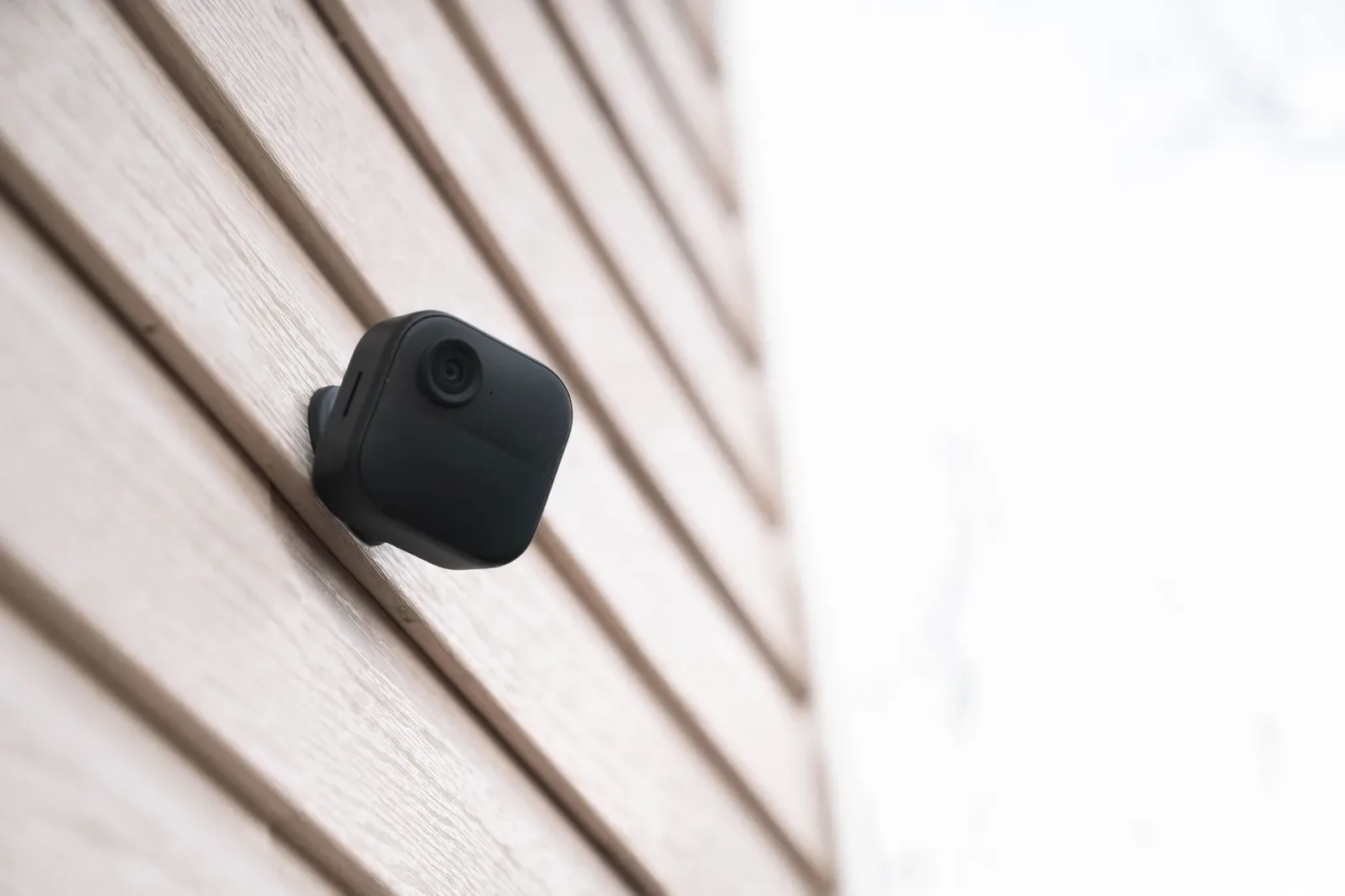
Para portão e área externa, a melhor escolha é a câmera com detecção de pessoas processada na própria câmera, sem depender de assinatura; o PIR vem logo atrás e perde alcance nas tardes em que o ambiente chega perto dos 37 °C. A detecção só por pixels serve para corredor interno e ambiente fechado.
Não serve para quem tem quintal com árvore e uma câmera só com detecção por pixels: ali, o vento vence. E o teste final cabe na primeira semana: depois dos 7 dias de histórico, alerta falso todo dia com zona e sensibilidade já ajustadas indica que o limite está no sensor da câmera.
Fontes consultadas
- ajax.systems: Ajax Systems, artículo de soporte técnico sobre detectores PIR
- eufy.com: How much data does a security camera use a month
- internal-test.tp-link.com: What should I do if I fail to configure Tapo Camera?
- support.apple.com: Ativar ou desativar as notificações de um app específico no iPhone
- support.google.com: Google Nest, Centro de ayuda
- support.reolink.com: Installation Tips for Reolink Battery Powered Cameras
- supports.zositech.com: Zosi, centro de soporte oficial
- tapo.com: Intelbras; Tapo Care; TP-Link Tapo, FAQ oficial sobre cámaras y timbres a batería
- tp-link.com: TP-Link, ficha técnica de la Tapo C200